Einfach Starten. In 5 Minuten beginnst Du Deine erstePlanung.
JETPLAN ist ein Werkzeug wie jedes andere. Und es soll sich richtig für Dich anfühlen. Deswegen kannst Du JETPLAN uneingeschränkt testen: Alle Features inkl. Support.
Hand aufs Herz: Wie viel Zeit verbringen Sie damit, Änderungen auf verknitterten Papierplänen nachzutragen oder Rückfragen auf der Baustelle zu klären? In einer Welt, in der Effizienz über den Gewinn entscheidet, ist die manuelle Planung der Bremsklotz für Ihren Betrieb. Mit jetplan digitalisieren Sie Ihre Elektroplanung direkt vor Ort – intuitiv, rechtssicher und professionell. Erfahren Sie in diesem Artikel, wie Sie mit digitaler Grundrisserfassung nicht nur Fehler minimieren, sondern auch Ihre Kunden mit moderner Dokumentation beeindrucken.
Ordne Schalter, Taster und Steckdosen entlang einer Achse an
In JETPLAN ziehst Du Dir die Plansymbole per drag and drop in den Plan. Das geht schnell von der Hand, funktioniert aber etwas anders, als Du es vielleicht von einer CAD-Software kennst. In diesem Blog-Artikel zeigen wir Dir, was Du zum schnellen Planen wissen solltest.
Du kannst zudem jederzeit von der Profi-Ansicht in eine für den Kunden leicht lesbare Ansicht wechseln.
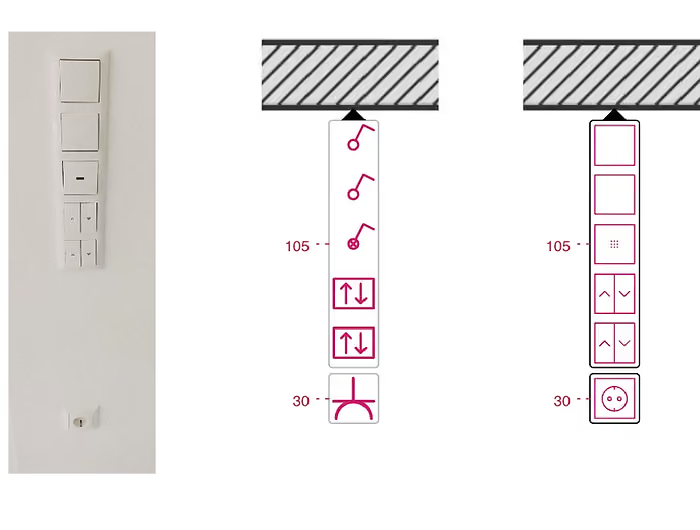
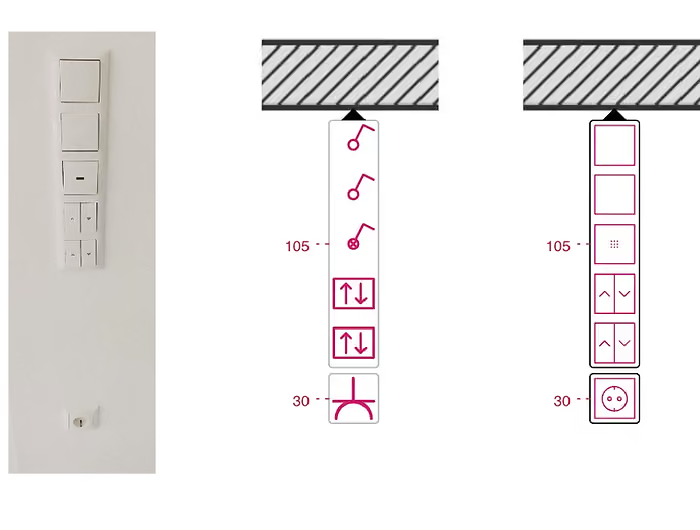
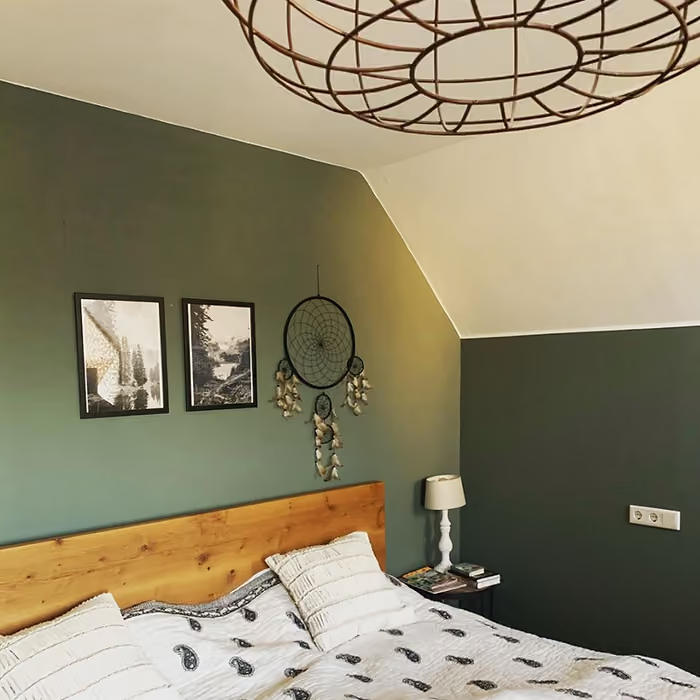
Ein Installationspunkt: links die fertige Umsetzung, in der Mitte die Symbolansicht und rechts in der bildlichen Ansicht. Was am höchsten an der Wand montiert wird, ist im Elektroplan am nächsten an der Wand dargestellt.
1. Setze ein Symbol an die Wand
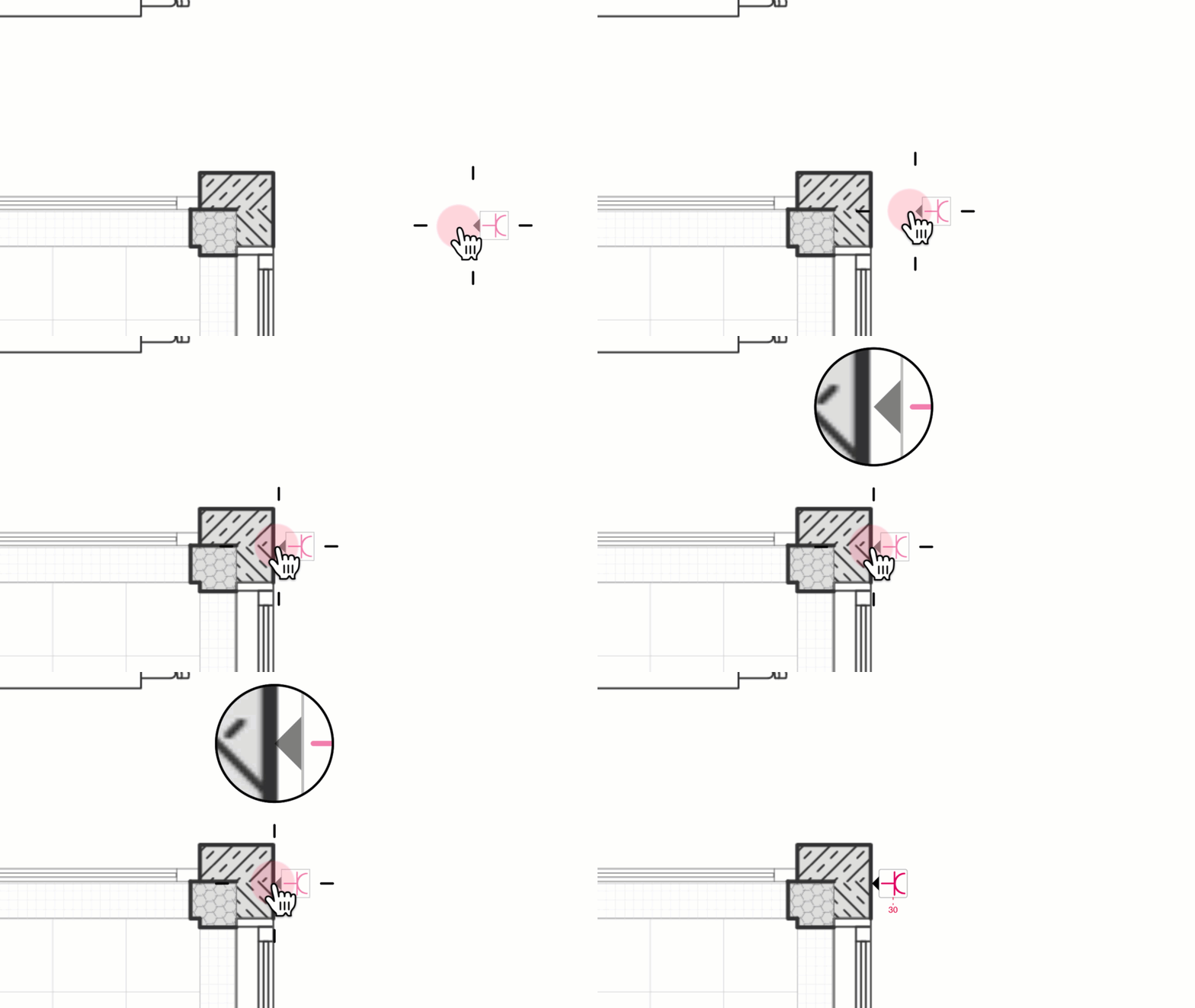
Um einen Installationspunkt zu erstellen, platziere das erste Symbol an der Wand. Die voreingestellte Installationshöhe wird angezeigt (die Anzeige kann deaktiviert werden).
2. Füge weitere Symbole hinzu
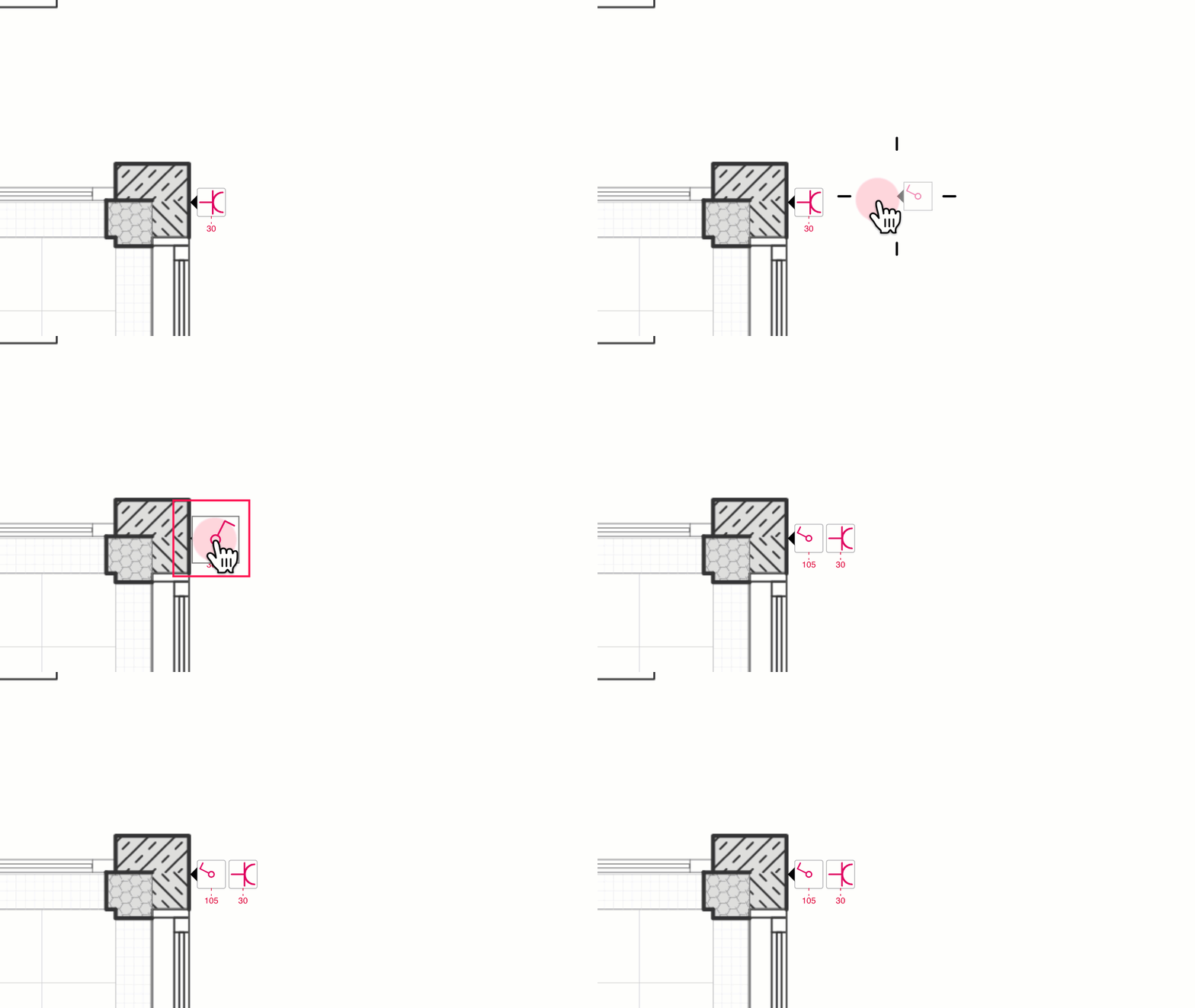
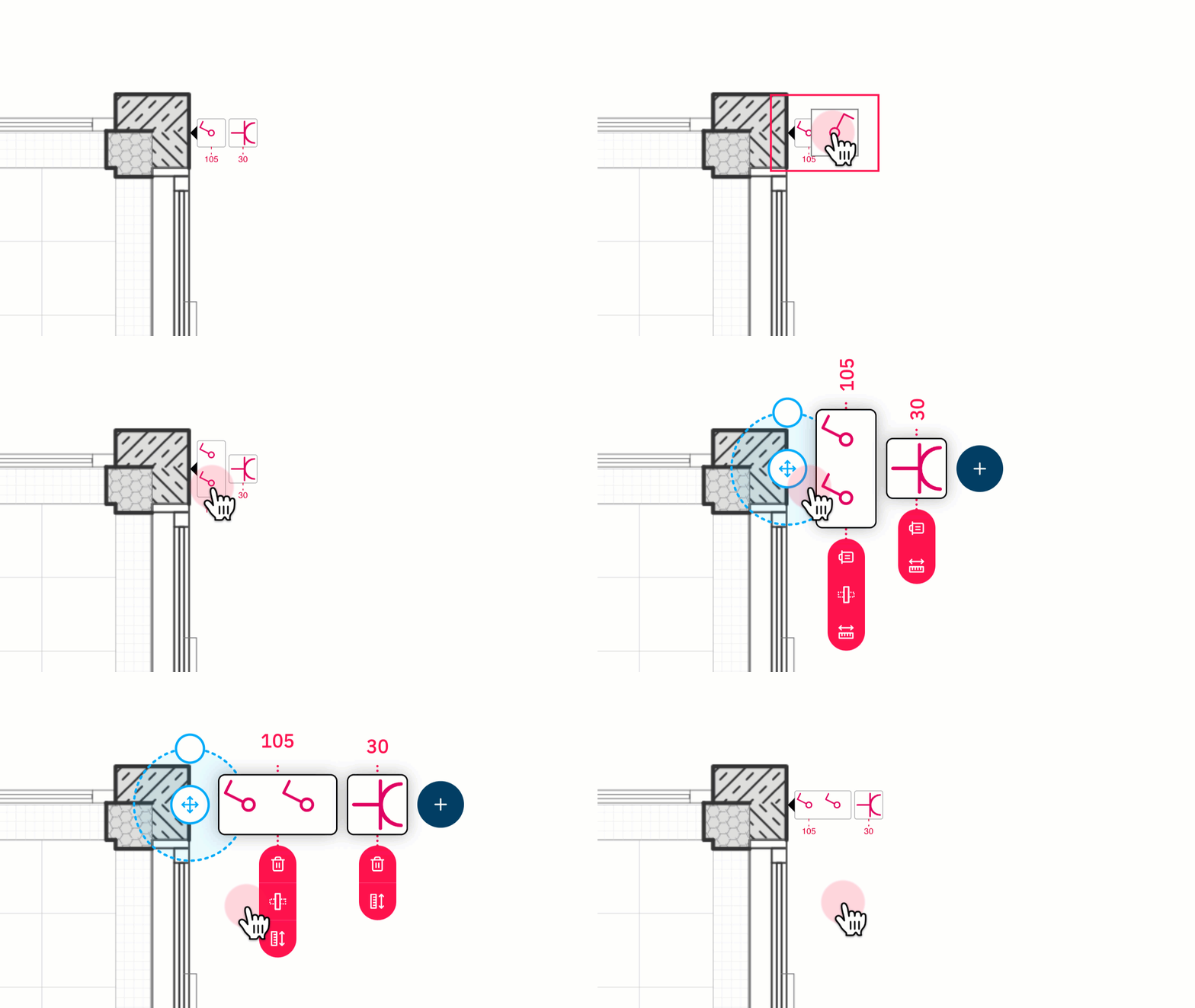
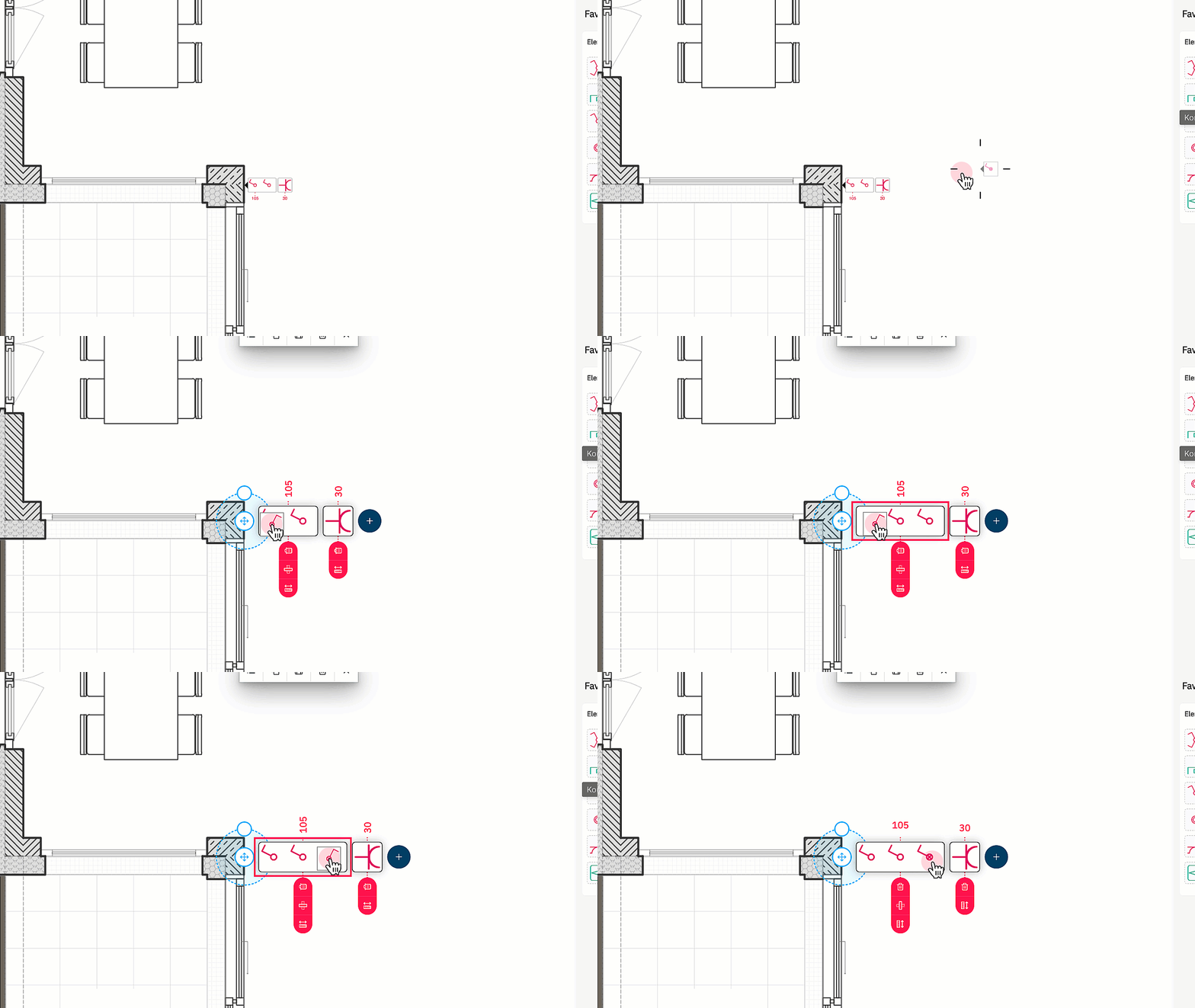
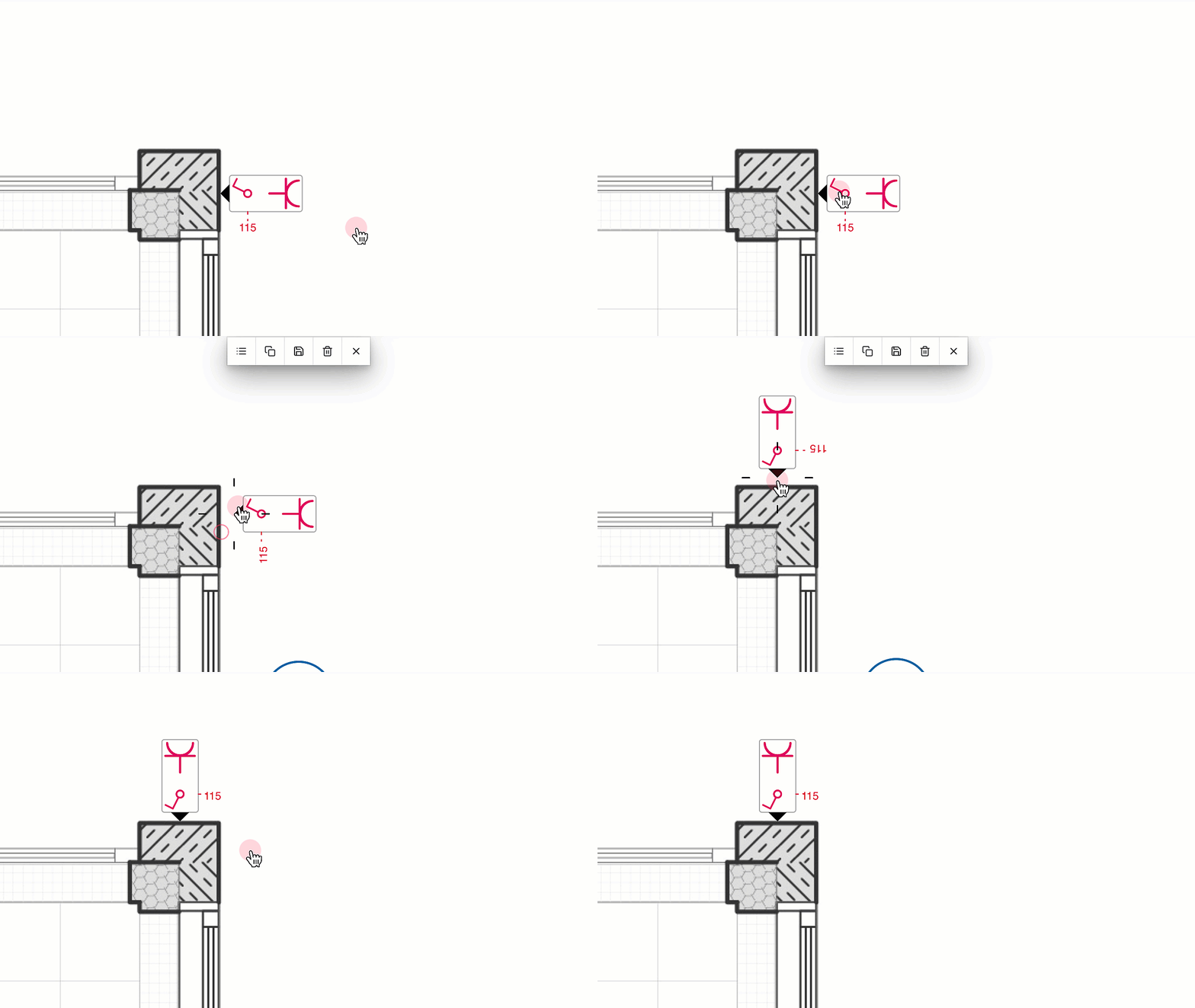
Ziehe ein Element aus der Bibliothek direkt auf das erste Element. Sobald ein roter Rahmen angezeigt wird, kannst Du das Element loslassen. Das Symbol ist nun dem gleichen Installationspunkt zugeordnet. Wenn das zweite Symbol eine andere voreingestellte Installationshöhe hat, wird es in einem neuen Rahmen angezeigt.
👉 Die Sortierung der Symbole innerhalb eines Installationspunktes erfolgt nach der Installationshöhe: was an der Wand weiter oben sitzt, wird im Grundriss näher an der Wand dargestellt.
Steckdosen haben eine voreingestellte Installationshöhe von 30 cm, Lichtschalter von 105 cm. Deswegen sortiert JETPLAN die Elemente automatisch in zwei Rahmen.
3. Rahmenkombinationen bilden
Jedes Element (bei Wandmontage) hat eine voreingestellte Installationshöhe. Alle Elemente mit der gleichen Installationshöhe werden automatisch zu einer Rahmenkombination zusammengefasst. Diese werden zunächst waagerecht aufgebaut. Klicke auf die Rahmengruppe, um sie in die Senkrechte zu kippen.
💡 Alle Rahmen werden von JETPLAN mitgezählt und können mit der Stückliste als xls-Datei exportiert werden.
4. Rahmenkombinationen bearbeiten
Ziehe ein Symbol aus der Bibliothek auf einen Installationspunkt und warte kurz - es öffnet sich automatisch der Bearbeiten-Modus und Du kannst das Symbol an der richtigen Position absetzen.
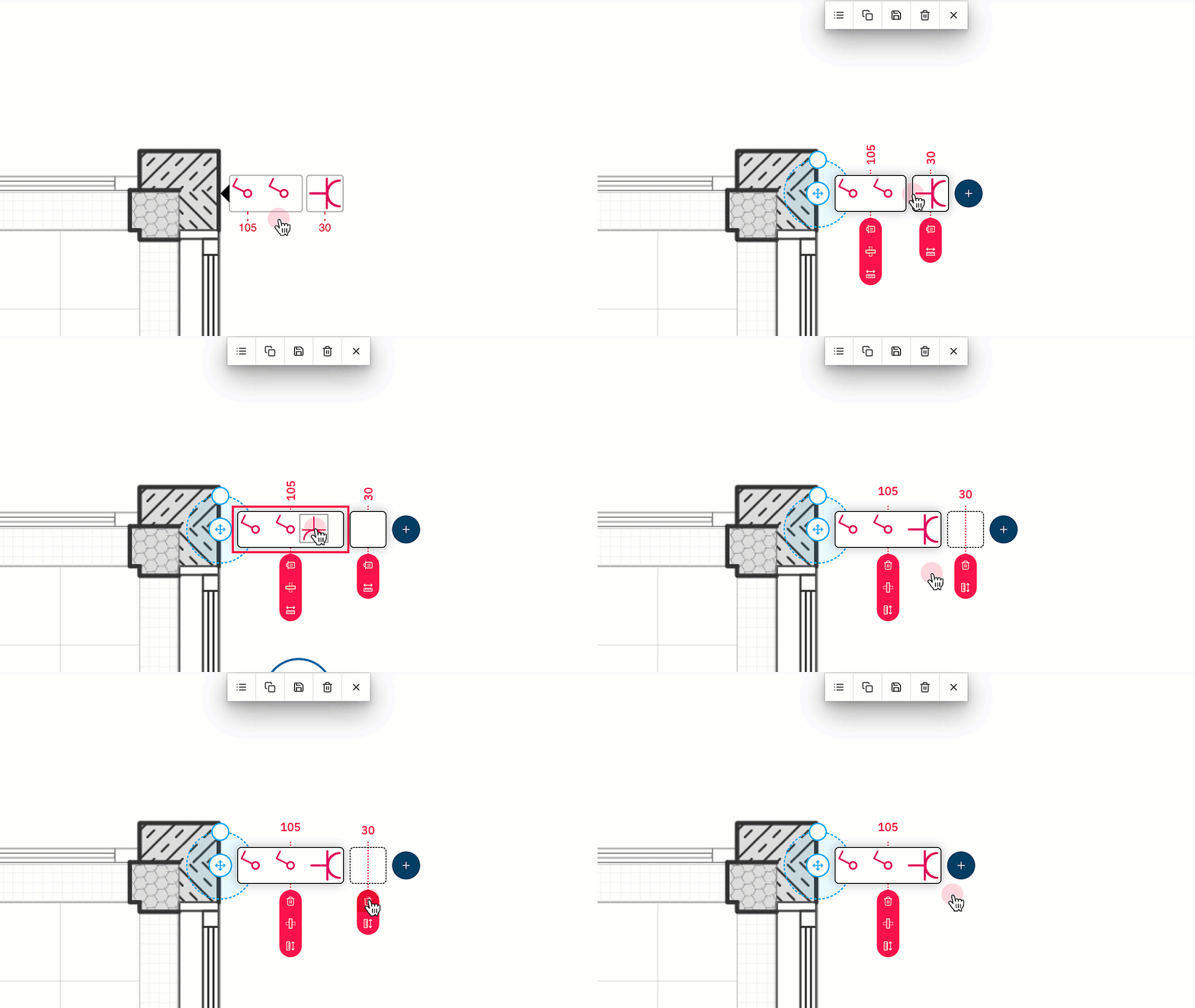
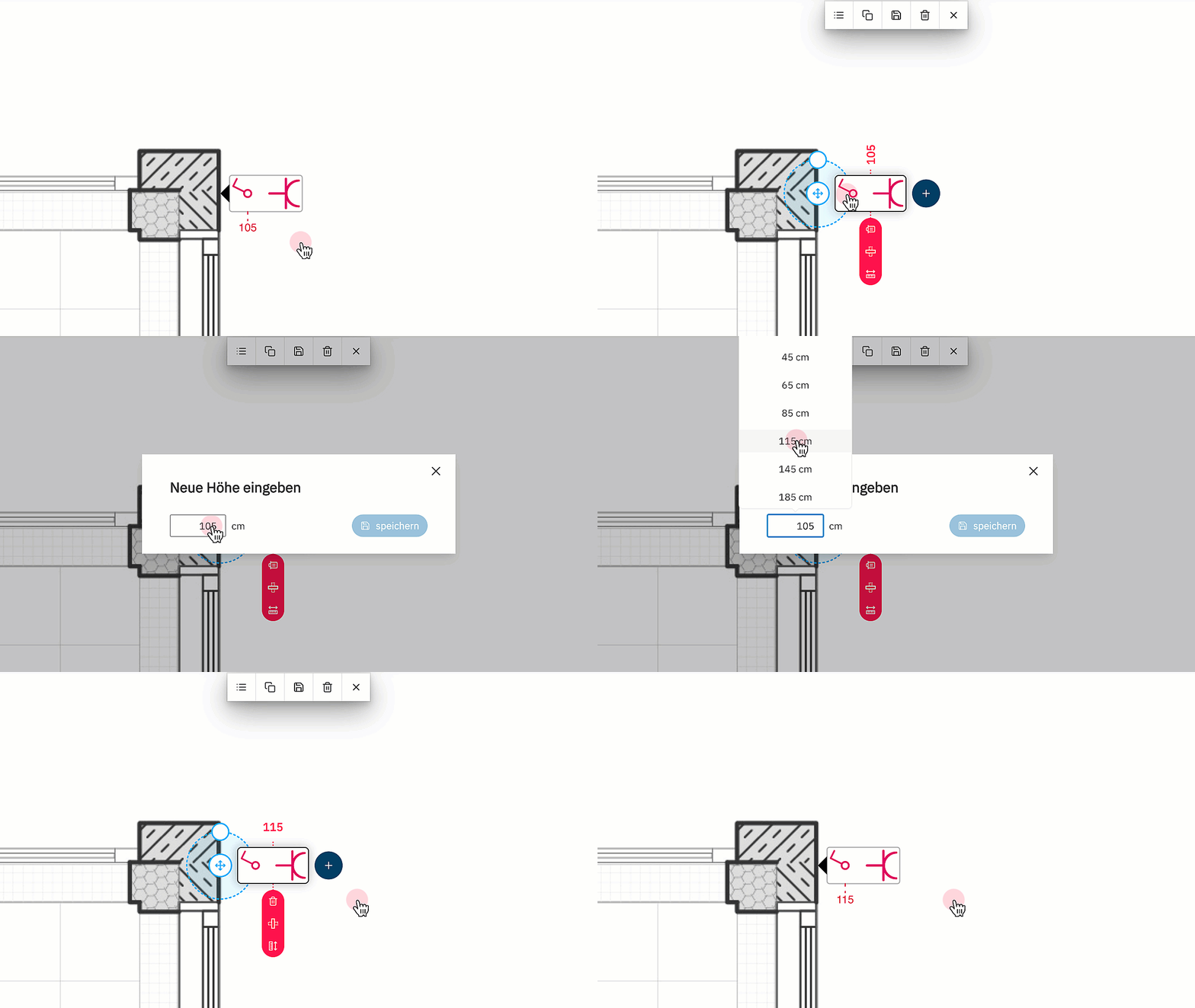
Klicke auf einen Installationspunkt, um den Inhalt von Rahmenkombinationen, deren Ausrichtung und Installationshöhe zu bearbeiten.
5. Installationspunkt versetzen
Alle Symbole und Rahmenkombinationen, die zu einem Installationspunkt zusammengefasst sind, können gemeinsam versetzt werden.
⚠️ Zwei Installationspunkte können nicht zusammengefügt werden. Installationspunkte und Rahmenkombinationen können nur mit Elementen erweitert werden, die direkt aus der Bibliothek auf den Installationspunkt gezogen werden.
Ordne Schalter, Taster und Steckdosen entlang einer Achse an
In JETPLAN ziehst Du Dir die Plansymbole per drag and drop in den Plan. Das geht schnell von der Hand, funktioniert aber etwas anders, als Du es vielleicht von einer CAD-Software kennst. In diesem Blog-Artikel zeigen wir Dir, was Du zum schnellen Planen wissen solltest.
Du kannst zudem jederzeit von der Profi-Ansicht in eine für den Kunden leicht lesbare Ansicht wechseln.
Ein Installationspunkt: links die fertige Umsetzung, in der Mitte die Symbolansicht und rechts in der bildlichen Ansicht. Was am höchsten an der Wand montiert wird, ist im Elektroplan am nächsten an der Wand dargestellt.
1. Setze ein Symbol an die Wand
Um einen Installationspunkt zu erstellen, platziere das erste Symbol an der Wand. Die voreingestellte Installationshöhe wird angezeigt (die Anzeige kann deaktiviert werden).
2. Füge weitere Symbole hinzu
Ziehe ein Element aus der Bibliothek direkt auf das erste Element. Sobald ein roter Rahmen angezeigt wird, kannst Du das Element loslassen. Das Symbol ist nun dem gleichen Installationspunkt zugeordnet. Wenn das zweite Symbol eine andere voreingestellte Installationshöhe hat, wird es in einem neuen Rahmen angezeigt.
👉 Die Sortierung der Symbole innerhalb eines Installationspunktes erfolgt nach der Installationshöhe: was an der Wand weiter oben sitzt, wird im Grundriss näher an der Wand dargestellt.
Steckdosen haben eine voreingestellte Installationshöhe von 30 cm, Lichtschalter von 105 cm. Deswegen sortiert JETPLAN die Elemente automatisch in zwei Rahmen.
3. Rahmenkombinationen bilden
Jedes Element (bei Wandmontage) hat eine voreingestellte Installationshöhe. Alle Elemente mit der gleichen Installationshöhe werden automatisch zu einer Rahmenkombination zusammengefasst. Diese werden zunächst waagerecht aufgebaut. Klicke auf die Rahmengruppe, um sie in die Senkrechte zu kippen.
💡 Alle Rahmen werden von JETPLAN mitgezählt und können mit der Stückliste als xls-Datei exportiert werden.
4. Rahmenkombinationen bearbeiten
Ziehe ein Symbol aus der Bibliothek auf einen Installationspunkt und warte kurz - es öffnet sich automatisch der Bearbeiten-Modus und Du kannst das Symbol an der richtigen Position absetzen.
Klicke auf einen Installationspunkt, um den Inhalt von Rahmenkombinationen, deren Ausrichtung und Installationshöhe zu bearbeiten.
5. Installationspunkt versetzen
Alle Symbole und Rahmenkombinationen, die zu einem Installationspunkt zusammengefasst sind, können gemeinsam versetzt werden.
⚠️ Zwei Installationspunkte können nicht zusammengefügt werden. Installationspunkte und Rahmenkombinationen können nur mit Elementen erweitert werden, die direkt aus der Bibliothek auf den Installationspunkt gezogen werden.
Autor des Beitrags
Jonathan Busse
Gründer
Mitgründer von JETPLAN. Wir bauen Planungssoftware fürs Elektrohandwerk: so einfach wie auf Papier, nur digital. Hier schreibe ich über Produkt, Vertrieb und das Handwerk dahinter.
Einfach Starten! In 5 Minuten beginnst Du Deine erstePlanung.
JETPLAN ist ein Werkzeug wie jedes andere. Und es soll sich richtig für Dich anfühlen. Deswegen kannst Du JETPLAN uneingeschränkt testen: Alle Features inkl. Support.